Problem
参数分散且关系模糊
显示器菜单、系统设置和色彩工具彼此割裂,用户难以判断哪个参数真正改变了观感。
一款轻量的 Windows 显示体验控制工具,将显示器硬件参数、画面风格、预设切换与恢复操作集中到一个清晰、克制的桌面界面中。
CASE 02 / Pilot Studio
Display Experience Utility

以克制、轻量的控制改善显示体验。
产品案例封面 / 实际界面与使用证据将在案例正文中呈现
硬件通信
参数控制
状态反馈
快捷操作
01 · Overview
亮度、对比度、Gamma、色温和饱和度来自不同的硬件或软件通道。ShadePilot 的工作不是增加更多参数,而是把这些能力组织成可理解、可比较、可恢复的使用流程。
Problem
显示器菜单、系统设置和色彩工具彼此割裂,用户难以判断哪个参数真正改变了观感。
Direction
硬件参数、画面风格和恢复操作分区管理,让每个控制项对应清楚的作用层级。
Principle
只保留与调节、比较、切换和恢复直接相关的功能,不以数量替代产品价值。
02 · Experience
核心体验围绕三个连续动作展开:快速建立画面风格、比较变化是否有效,以及在任何时候回到可靠状态。
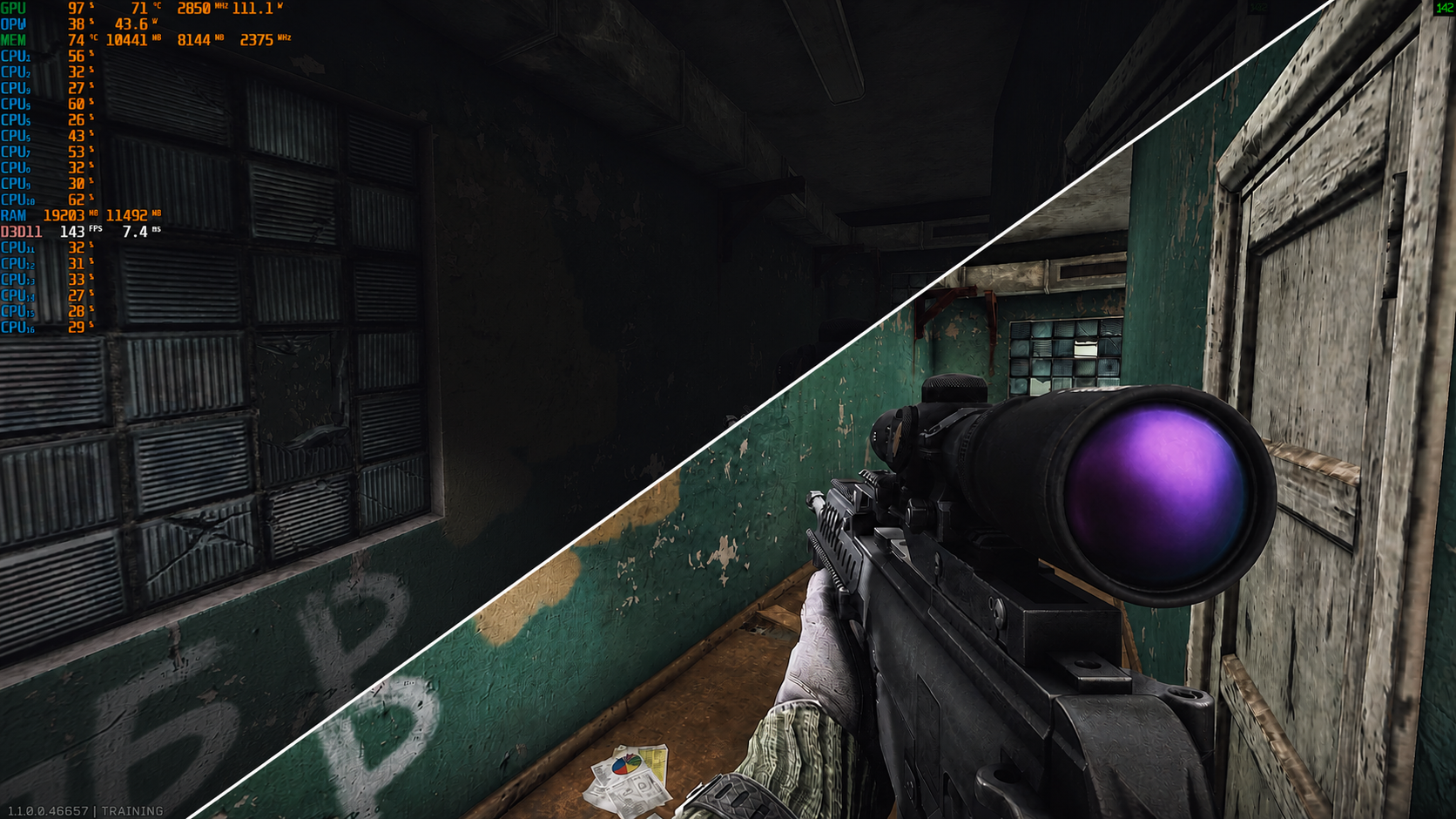
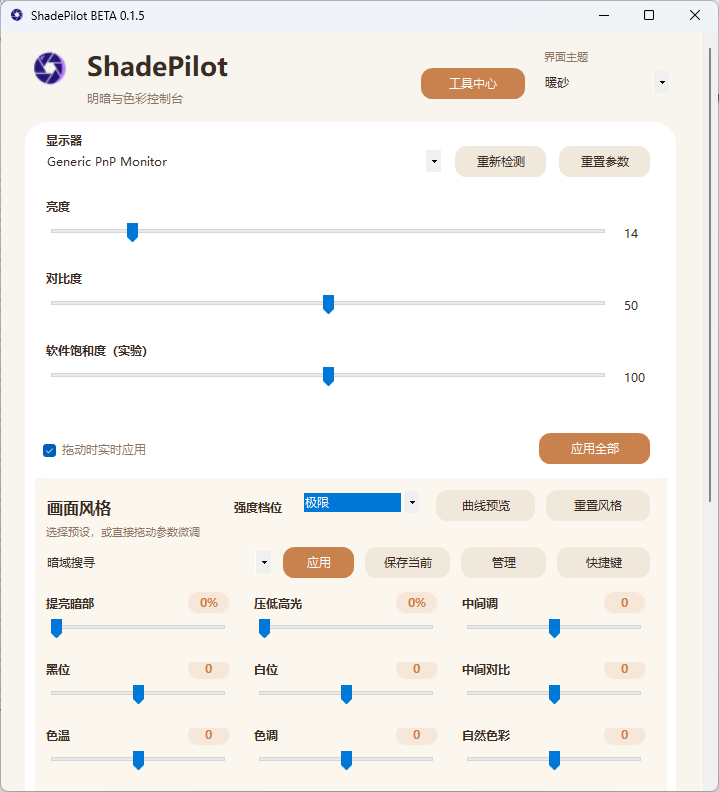
调节暗部、高光、中间调、黑白位、色温与自然色彩,并保存为可复用预设。
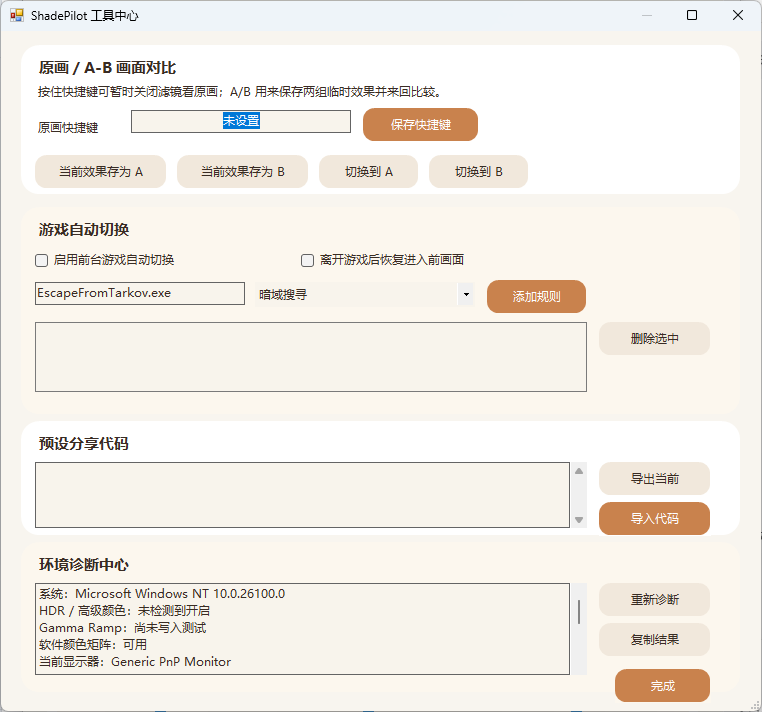
按住查看原始画面或使用 A/B 临时对比,减少凭记忆判断造成的偏差。
分别恢复硬件参数与画面曲线,并在正常退出时自动还原启动前状态。
03 · Interface
主界面把设备参数与画面风格放在同一视野中,同时保持两类状态相互独立;工具中心则收纳比较、切换、分享与诊断等低频能力。
04 · System model
相似的视觉结果可能来自完全不同的技术链路。只有先明确状态属于哪一层,界面反馈、错误说明和恢复策略才不会互相冲突。
Hardware path
通过标准 Windows 显示器配置接口写入物理设备,能力取决于面板固件、连接方式、转接设备和显示器设置。
Software path
负责明暗曲线、曝光、色温、色调与软件饱和度,由统一状态合成,避免不同参数相互覆盖。
不预设所有设备都支持同一条链路,而是先检测 DDC/CI 与 Windows 软件色彩能力。
自动模式之外保留明确选择,让用户知道参数由显示器硬件还是系统软件负责。
控件继续占据固定位置,并显示禁用状态与原因,避免静默回退和布局跳动。
Vendor API research
本轮调研确认 AMD ADLX 提供公开的显示饱和度能力接口;NVIDIA 的公开 NVAPI 与 Intel 面向普通桌面应用的公开接口中,未找到适合稳定发布的同等写入能力。因此 0.1.7 先交付可验证的 DDC/CI 与 Windows 软件色彩路径,没有用厂商私有调用制造“三家显卡均已支持”的假象。
05 · Supporting tools

全局快捷键与多预设循环切换
按前台应用规则自动应用指定预设
环境诊断中心集中显示系统与设备能力
本地保存设置,不包含账号、遥测或广告 SDK
06 · User feedback
这里将收录用户在实际使用中提供的截图、问题描述与使用情境。反馈会先按现象和影响范围整理,再进入问题定位与优先级判断,避免把个别描述直接转换成功能需求。
反馈来源
公开内容平台评论主要问题
切换、分享、兼容与界面适配隐私处理
头像、用户名与时间已匿名化07 · Iteration review
这三次版本不是连续堆叠功能,而是沿着真实反馈逐层深入:先修正状态归属与使用闭环,再识别高 DPI 的结构性根因,最终重构布局并让设备能力变得透明。
BETA 0.1.5 · 产品闭环
从单项调节,形成可保存、可分享、可恢复的体验闭环
用户发现饱和度跟随显示器而不是画面风格。重新梳理状态归属后,饱和度改为预设参数,并同步进入保存、快捷键、循环切换、自动应用、A/B 对比与重置流程。分享代码升级为 SP2,同时为旧预设和 SP1 代码提供默认值迁移。
BETA 0.1.5 · 辅助能力
比较、切换、分享和诊断围绕同一核心任务工作
加入按住查看原画、A/B 临时对比、前台应用自动切换、多预设循环快捷键、分享代码和环境诊断中心。预设支持编辑、重命名和删除,同时移除重复的旧 JSON 导入导出入口。
BETA 0.1.6 · 根因定位
把反复出现的视觉 Bug 提升为可验证的系统问题
用户截图显示字体被滑块裁切。定位后确认旧 WinForms 固定坐标、控件高度与 Per-Monitor DPI 缩放不一致。先完成 100%—200% 五档碰撞检查,再停止继续逐项移动像素,转向布局架构重构。
BETA 0.1.7 · 架构重构
2K、4K 与高 DPI 下布局不再依赖单机像素微调
主界面重构为 TableLayoutPanel 与 FlowLayoutPanel:参数行、画面风格网格、顶部导航和底部状态区由容器分配尺寸。主题改为按容器语义递归继承,并将页面收敛为单一滚动区域。
BETA 0.1.7 · 能力透明
兼容性从隐藏限制变成可以理解的产品反馈
饱和度加入自动、显示器 DDC/CI 与 Windows 软件色彩后端选择,并在运行时检测可用性。不可用时仍保留控件位置,禁用操作并解释原因,避免状态消失、界面跳动或静默失败。
发布与回归
形成可追踪、可构建、可公开验证的交付结果
窗口标题、文件版本、README、CHANGELOG、可执行文件、发布压缩包和源码包保持一致;针对主题继承、下拉框边界、重复滚动和不可用状态继续回归,最终发布 BETA 0.1.7。
08 · Boundaries
ShadePilot 不读取或修改第三方应用进程,不创建覆盖层、不截图、不模拟输入,也不依赖在线服务。它只调用 Windows 显示与色彩能力,并为设备差异保留清楚的诊断与恢复路径。
DDC/CI、HDR、扩展坞、转接器和厂商实现都会影响可用能力,界面应如实显示而不是伪装成功。
启动时记录可读取状态,硬件参数与画面风格分别重置,正常退出默认执行恢复。
只有当新能力能缩短判断路径、减少重复设置或提高可诊断性时,才进入产品范围。